SSL (Secure Sockets Layer) là một giao thức bảo mật tiêu chuẩn toàn cầu, thiết yếu để thiết lập một kết nối được mã hóa giữa máy chủ web và trình duyệt. Nó đảm bảo rằng tất cả dữ liệu được truyền giữa máy chủ web và trình duyệt vẫn ở trạng thái riêng tư, an toàn và toàn vẹn, là nền tảng cho sự tin cậy trong các giao dịch trực tuyến ngày nay. Hôm nay, hãy cùng 10vancauhoivisao.net tìm hiểu SSL là gì và tại sao nên sử dụng chứng chỉ SSL cho website nhé.
Nội dung
SSL là gì?
SSL (Secure Sockets Layer) là giao thức bảo mật tiền thân, được phát triển bởi Netscape vào những năm 1990. Nó đóng vai trò mã hóa lưu lượng truy cập web, giúp bảo vệ dữ liệu nhạy cảm như thông tin đăng nhập, chi tiết thẻ tín dụng, và dữ liệu cá nhân khỏi sự can thiệp của bên thứ ba trong quá trình truyền tải. Khi một website sử dụng SSL, bạn sẽ thấy URL có tiền tố “https://” thay vì “http://” và biểu tượng ổ khóa xuất hiện trên thanh địa chỉ của trình duyệt.
Tuy nhiên, cùng với sự phát triển nhanh chóng của công nghệ và các mối đe dọa bảo mật ngày càng tinh vi, SSL dần bộc lộ nhiều hạn chế và lỗ hổng bảo mật nghiêm trọng. Các phiên bản SSL cũ không còn đáp ứng được yêu cầu an toàn dữ liệu trong môi trường Internet hiện đại. Chính vì vậy, SSL đã chính thức bị ngừng phát triển và không còn được khuyến nghị sử dụng. Thay thế cho SSL là một giao thức bảo mật tiên tiến hơn, khắc phục các điểm yếu trước đó và được áp dụng rộng rãi trên hầu hết các website hiện nay, đó chính là TLS (Transport Layer Security).
>>> Xem thêm: TLS là gì?
Mặc dù giao thức SSL ban đầu đã bị ngừng phát triển và không còn được khuyến nghị sử dụng nhưng thuật ngữ “SSL” vẫn được sử dụng rộng rãi để chỉ chung cho công nghệ bảo mật này, ngay cả khi thực tế các trang web hiện đại đang sử dụng TLS.

Chứng chỉ SSL (SSL Certificate) là gì?
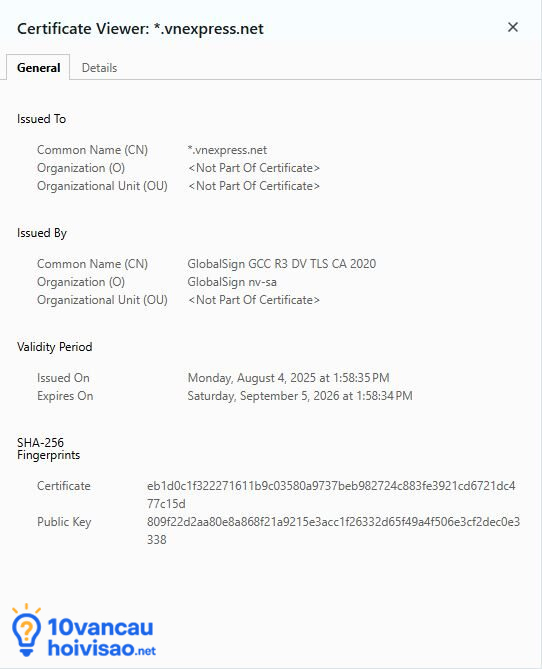
Chứng chỉ SSL là một tệp dữ liệu nhỏ được lưu trữ trên máy chủ web, đóng vai trò quan trọng trong việc thiết lập kết nối mã hóa giữa máy chủ và trình duyệt của người dùng. Thông qua chứng chỉ SSL, trình duyệt của người dùng và máy chủ web có thể “nhận diện” và xác thực lẫn nhau trước khi trao đổi dữ liệu. Đây chính là nền tảng giúp quá trình truyền tải thông tin trên Internet diễn ra an toàn, riêng tư và đáng tin cậy hơn. Nhờ đó, người dùng có thể yên tâm khi đăng nhập, gửi thông tin cá nhân hoặc thực hiện các giao dịch trực tuyến trên website.
Vai trò của chứng chỉ SSL
Chứng chỉ SSL có ba vai trò chính:
- Xác thực danh tính: Nó xác minh danh tính của website, đảm bảo rằng người dùng đang truy cập đúng trang web mà họ muốn, không phải một trang web giả mạo do kẻ tấn công tạo ra.
- Mã hóa dữ liệu: Mã hóa thông tin được truyền tải, bảo vệ dữ liệu khỏi bị đọc trộm hoặc sửa đổi bởi bên thứ ba (với giao thức TLS).
- Đảm bảo toàn vẹn dữ liệu: Đảm bảo rằng dữ liệu không bị thay đổi trong quá trình truyền tải từ nguồn đến đích.
Các loại chứng chỉ SSL phổ biến
Có nhiều loại chứng chỉ SSL khác nhau, phù hợp với các nhu cầu bảo mật và ngân sách khác nhau:
- Chứng chỉ DV (Domain Validated): Xác minh quyền sở hữu tên miền bằng cách gửi email hoặc thêm bản ghi DNS. Đây là loại dễ dàng và nhanh chóng nhất để đạt được, thường miễn phí (như Let’s Encrypt) hoặc có phí thấp.
- Chứng chỉ OV (Organization Validated): Ngoài xác minh quyền sở hữu tên miền, loại này còn yêu cầu xác minh thông tin doanh nghiệp (tên tổ chức, địa chỉ). Đáng tin cậy hơn DV, thường được dùng cho các trang web doanh nghiệp.
- Chứng chỉ EV (Extended Validation): Đây là loại có mức độ xác minh cao nhất, yêu cầu quá trình kiểm tra thông tin doanh nghiệp rất kỹ lưỡng. Trên trình duyệt, thanh địa chỉ sẽ hiển thị tên tổ chức, tạo mức độ tin cậy cao nhất cho người dùng. Thường dùng cho các ngân hàng, tổ chức tài chính.
- Chứng chỉ Wildcard SSL: Bảo vệ một tên miền chính và tất cả các tên miền phụ không giới hạn (ví dụ:
*.10vancauhoivisao.netsẽ bảo vệblog.10vancauhoivisao.net,shop.10vancauhoivisao.net, v.v.). - Chứng chỉ Multi-Domain SSL (SAN SSL): Cho phép bạn bảo vệ nhiều tên miền khác nhau (ví dụ:
10vancauhoivisao.com,10vancauhoivisao.net,10vancauhoivisao.org) chỉ với một chứng chỉ duy nhất.
Tại sao nên sử dụng SSL cho Website?
Việc triển khai SSL trên website không chỉ là một yêu cầu kỹ thuật mà còn mang lại nhiều lợi ích quan trọng cho cả chủ sở hữu website và người dùng.
Bảo mật thông tin
Ưu điểm hàng đầu của SSL là khả năng mã hóa dữ liệu. Mỗi khi người dùng nhập thông tin cá nhân, mật khẩu, hoặc chi tiết thanh toán trên một website có SSL, dữ liệu đó sẽ được mã hóa trước khi truyền đi. Điều này giúp ngăn chặn các cuộc tấn công như nghe lén (eavesdropping) hay tấn công xen giữa (Man-in-the-Middle – MitM), bảo vệ thông tin nhạy cảm khỏi rơi vào tay kẻ xấu.

Tăng cường độ tin cậy và uy tín
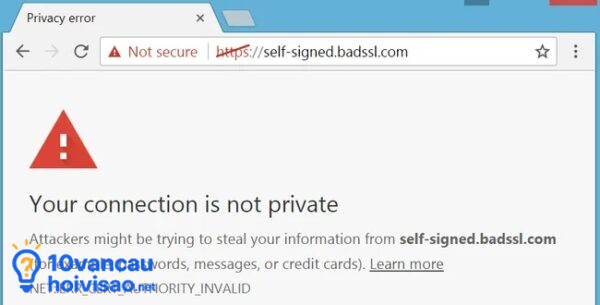
Một website có SSL hiển thị biểu tượng ổ khóa trên thanh địa chỉ của trình duyệt và có tiền tố “https://”. Những dấu hiệu này báo hiệu cho người dùng rằng kết nối của họ an toàn và thông tin cá nhân của họ được bảo vệ. Điều này xây dựng niềm tin, khuyến khích người dùng tương tác nhiều hơn với trang web và thực hiện các giao dịch trực tuyến một cách tự tin. Website không có SSL thường bị trình duyệt gắn cờ “Không an toàn”, gây mất niềm tin nghiêm trọng.
Cải thiện thứ hạng SEO
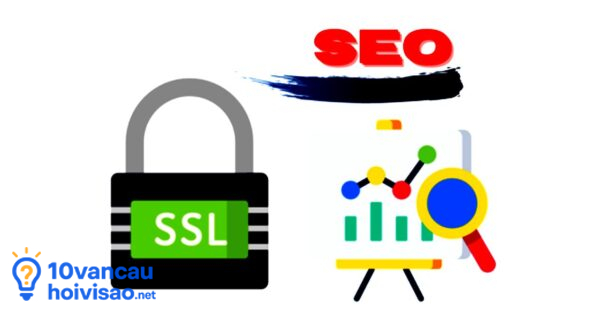
Google đã công bố từ năm 2014 rằng SSL là một yếu tố xếp hạng. Các website sử dụng HTTPS (với SSL) có lợi thế nhỏ trong việc xếp hạng trên công cụ tìm kiếm so với các website chỉ sử dụng HTTP. Điều này khuyến khích các chủ sở hữu website chuyển đổi sang HTTPS để cải thiện khả năng hiển thị và thu hút nhiều lưu lượng truy cập hơn.
Tuân thủ quy định
Đối với các doanh nghiệp xử lý thông tin nhạy cảm, việc có SSL có thể là một yêu cầu bắt buộc để tuân thủ các quy định bảo mật dữ liệu như Quy định bảo vệ dữ liệu chung (GDPR) ở Châu Âu hoặc Tiêu chuẩn bảo mật dữ liệu ngành thẻ thanh toán (PCI DSS) đối với các website thương mại điện tử.
Các lỗi SSL thường gặp và cách khắc phục
Dù SSL rất quan trọng, đôi khi bạn có thể gặp phải các lỗi liên quan đến nó. Dưới đây là một số lỗi phổ biến và cách giải quyết, giúp bạn nhanh chóng xác định nguyên nhân, hiểu rõ thông báo mà trình duyệt hiển thị, từ đó có hướng xử lý phù hợp để đảm bảo website luôn an toàn và hoạt động ổn định.
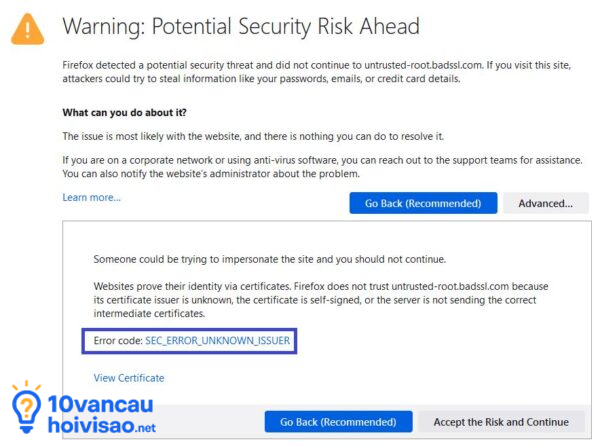
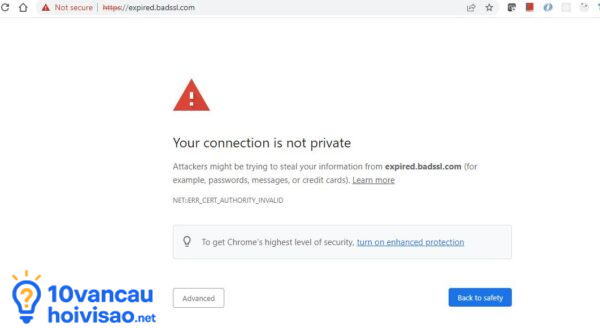
SEC_ERROR_UNKNOWN_ISSUER hoặc NET::ERR_CERT_AUTHORITY_INVALID
Lỗi này có nghĩa là trình duyệt của bạn không thể xác minh tổ chức phát hành chứng chỉ SSL của trang web.
- Nguyên nhân: Chứng chỉ tự ký, chứng chỉ hết hạn, hoặc chuỗi chứng chỉ (certificate chain) chưa hoàn chỉnh.
- Khắc phục: Đảm bảo chứng chỉ của bạn được cài đặt đúng với tất cả các chứng chỉ trung gian cần thiết. Nếu bạn là người dùng, thử cập nhật trình duyệt, kiểm tra ngày/giờ hệ thống, hoặc tạm thời vô hiệu hóa phần mềm diệt virus.
NET::ERR_CERT_COMMON_NAME_INVALID hoặc SSL_ERROR_BAD_CERT_DOMAIN
Lỗi này xảy ra khi tên miền trên chứng chỉ SSL không khớp với tên miền của trang web bạn đang truy cập.
- Nguyên nhân: Chứng chỉ được cấp cho một tên miền khác, bạn đang truy cập bằng IP thay vì tên miền, hoặc bạn có các tên miền phụ không được bảo vệ bởi chứng chỉ Wildcard/SAN.
- Khắc phục: Đảm bảo chứng chỉ được phát hành cho đúng tên miền, bao gồm cả biến thể www và non-www nếu cần, hoặc sử dụng chứng chỉ Wildcard/SAN nếu bạn có nhiều tên miền phụ.

Mixed Content Warnings
Cảnh báo này xuất hiện khi một trang HTTPS tải các tài nguyên (hình ảnh, script, CSS) không an toàn (HTTP) từ một nguồn khác.
- Nguyên nhân: Website của bạn đang sử dụng HTTPS nhưng một số tài nguyên trên trang vẫn được tải qua HTTP.
- Khắc phục: Cập nhật tất cả các URL tài nguyên (hình ảnh, script, CSS, iframe) trên website của bạn từ
http://sanghttps://. Sử dụng các plugin hoặc công cụ quét để tìm và sửa lỗi nội dung hỗn hợp.

SSL Expiration (Chứng chỉ SSL Hết Hạn)
Khi chứng chỉ SSL hết hạn, trình duyệt sẽ hiển thị lỗi “Your connection is not private” hoặc tương tự.
- Nguyên nhân: Bạn chưa gia hạn chứng chỉ kịp thời.
- Khắc phục: Gia hạn hoặc cấp lại chứng chỉ SSL của bạn. Với Let’s Encrypt, hãy đảm bảo tính năng tự động gia hạn hoạt động đúng cách.
Cách kiểm tra Website đã có SSL chưa và cài đặt đúng chưa
Kiểm tra trạng thái SSL của website của bạn là một bước quan trọng để đảm bảo an toàn cho khách truy cập.
Kiểm tra trực quan trên trình duyệt
Cách đơn giản nhất để kiểm tra xem một website có SSL chưa là nhìn vào thanh địa chỉ của trình duyệt:
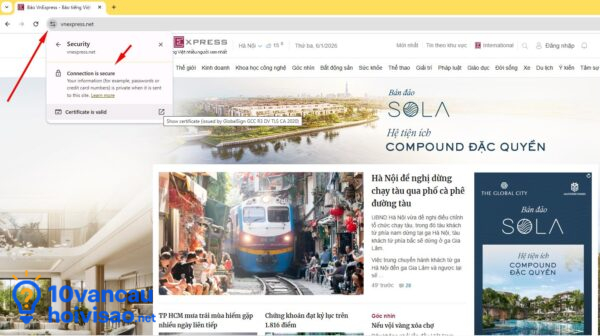
- Biểu tượng ổ khóa: Tìm biểu tượng ổ khóa ở bên trái URL. Nếu có, tức là kết nối đang được bảo mật.
- Tiền tố HTTPS: URL của website phải bắt đầu bằng
https://. Nếu chỉ làhttp://, website không có SSL hoặc SSL không hoạt động đúng. - Nhấp vào ổ khóa: Nhấp vào biểu tượng ổ khóa sẽ hiển thị thông tin chi tiết về chứng chỉ SSL, bao gồm nhà phát hành và thời hạn hiệu lực.
Công cụ kiểm tra SSL đã cài đặt đúng chưa
Để kiểm tra sâu hơn và đảm bảo SSL của bạn được cài đặt đúng cách, bạn có thể sử dụng các công cụ trực tuyến sau:
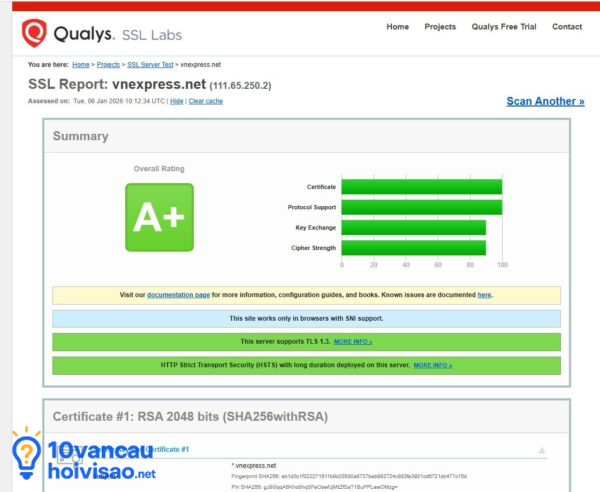
- SSL Labs SSL Server Test: Đây là công cụ hàng đầu và được tin cậy nhất. Nó cung cấp một báo cáo chi tiết về cấu hình SSL/TLS của máy chủ, các lỗ hổng có thể có, và chấm điểm từ A+ đến F. Rất hữu ích để kiểm tra toàn diện.
- Giá: Miễn phí.
- Tính năng nổi bật: Kiểm tra chuỗi chứng chỉ, giao thức hỗ trợ, thuật toán mã hóa, lỗ hổng (như Heartbleed, POODLE, ROBOT).
- Link: https://www.ssllabs.com/index.html
- DigiCert SSL Installation Checker: Một công cụ đơn giản và nhanh chóng để xác minh việc cài đặt chứng chỉ SSL cơ bản.
- Giá: Miễn phí.
- Tính năng nổi bật: Kiểm tra chứng chỉ đã cài đặt, chứng chỉ trung gian, ngày hết hạn.
- Link: https://www.digicert.com/help/

- SSLShopper SSL Checker: Cung cấp thông tin tổng quan về SSL certificate của bạn, bao gồm nhà phát hành, ngày hết hạn và chuỗi chứng chỉ.
- Giá: Miễn phí.
- Tính năng nổi bật: Kiểm tra nhanh chóng, liệt kê chi tiết chứng chỉ.
- Link: https://www.sslshopper.com/ssl-checker.html
- Why No Padlock?: Công cụ này chuyên dụng để tìm và hiển thị các lỗi “mixed content” (nội dung hỗn hợp) trên trang HTTPS của bạn.
- Giá: Miễn phí.
- Tính năng nổi bật: Quét trang để tìm tài nguyên HTTP được tải trên trang HTTPS, giúp khắc phục cảnh báo nội dung không an toàn.
- Link: https://www.whynopadlock.com/
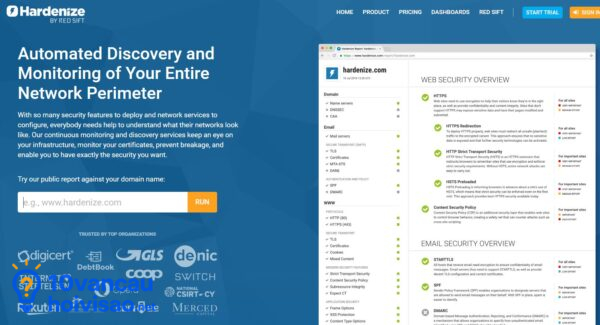
- Hardenize: Một công cụ toàn diện hơn không chỉ kiểm tra SSL mà còn nhiều khía cạnh bảo mật khác của tên miền (DNSSEC, DMARC, v.v.).
- Giá: Có phiên bản miễn phí và trả phí.
- Tính năng nổi bật: Phân tích sâu về cấu hình SSL/TLS, khả năng tương thích với các trình duyệt cũ, và các tiêu chuẩn bảo mật khác.
- Link: https://www.hardenize.com/
Hướng dẫn Cài đặt SSL trên một số nền tảng phổ biến
Quá trình cài đặt SSL có thể khác nhau tùy thuộc vào nền tảng máy chủ, loại hosting cũng như cách bạn triển khai website (Shared hosting, VPS hay server riêng). Tuy nhiên, về cơ bản, các bước cài đặt đều xoay quanh việc gắn chứng chỉ SSL vào tên miền và cấu hình máy chủ để website hoạt động an toàn qua giao thức HTTPS. Dưới đây là hướng dẫn cơ bản cho một số trường hợp phổ biến, giúp bạn dễ dàng hình dung và áp dụng đúng cách với nền tảng mình đang sử dụng.
Cài đặt SSL trên cPanel
cPanel là một bảng điều khiển hosting phổ biến, giúp việc cài đặt SSL trở nên đơn giản…
- Mua SSL hoặc Sử dụng AutoSSL/Let’s Encrypt: Nếu bạn đã mua chứng chỉ SSL, bạn sẽ nhận được các tệp (certificate, private key, CA bundle). Hoặc, nếu nhà cung cấp hosting của bạn hỗ trợ AutoSSL (thường là Let’s Encrypt), bạn có thể kích hoạt nó miễn phí trong cPanel.
- Đăng nhập vào cPanel: Tìm mục “SSL/TLS Status” trong phần “Security”.
- Cài đặt Chứng chỉ:
- Nếu dùng AutoSSL: Chọn “Run AutoSSL” đợi quá trình hoàn tất.
- Nếu cài thủ công: Nhấp vào “Generate, view, upload, or delete SSL certificates,” sau đó “Upload a New Certificate.” Dán nội dung của Certificate (
.crt), Private Key (.key), và Certificate Authority Bundle (.ca-bundle) vào các trường tương ứng.
- Kích hoạt HTTPS: Sau khi cài đặt, bạn cần cấu hình website để buộc sử dụng HTTPS. Bạn có thể sử dụng plugin WordPress (ví dụ: Really Simple SSL) hoặc chỉnh sửa tệp
.htaccessbằng cách thêm các dòng sau:apache RewriteEngine On RewriteCond % off RewriteRule ^(.*)$ https://% [L,R=301]

Cài đặt SSL trên Nginx
Việc cài đặt SSL trên Nginx thường yêu cầu chỉnh sửa trực tiếp tệp cấu hình máy chủ, do Nginx không có giao diện quản trị đồ họa như cPanel.
Tuy nhiên, nếu thực hiện đúng các bước, quá trình này khá rõ ràng và giúp website hoạt động an toàn với giao thức HTTPS.
- Tạo CSR và nhận chứng chỉ SSL
Trước tiên, bạn cần tạo một Yêu cầu Ký Chứng Chỉ (CSR) trên máy chủ để gửi cho nhà cung cấp SSL.
Sau khi chứng chỉ được cấp, bạn sẽ nhận được các tệp sau:
-
- Private Key (ví dụ:
yourdomain.key) – được tạo khi sinh CSR - Certificate (ví dụ:
yourdomain.crt) - CA Bundle hoặc fullchain.crt (tùy nhà cung cấp)
- Private Key (ví dụ:
Với chứng chỉ miễn phí Let’s Encrypt, bạn thường sẽ sử dụng một tệp duy nhất là fullchain.crt.
- Sao chép tệp chứng chỉ lên máy chủ
Tải các tệp chứng chỉ lên máy chủ Nginx, thường lưu trong thư mục:
/etc/nginx/ssl/Ví dụ:
/etc/nginx/ssl/yourdomain.key
/etc/nginx/ssl/fullchain.crt- Cấu hình Nginx cho HTTPS
Mở tệp cấu hình Nginx của tên miền (thường nằm tại
/etc/nginx/sites-available/yourdomain.conf
hoặc
/etc/nginx/conf.d/yourdomain.conf)
và thêm hoặc chỉnh sửa các khối server như sau:
server {
    listen 80;
    server_name yourdomain.com www.yourdomain.com;

    # Chuyển hướng toàn bộ HTTP sang HTTPS
    return 301 https://$host$request_uri;
}

server {
    listen 443 ssl;
    server_name yourdomain.com www.yourdomain.com;

    ssl_certificate     /etc/nginx/ssl/fullchain.crt;
    ssl_certificate_key /etc/nginx/ssl/yourdomain.key;

    # Cấu hình bảo mật SSL/TLS
    ssl_protocols TLSv1.2 TLSv1.3;
    ssl_prefer_server_ciphers on;
    ssl_ciphers
    ECDHE-ECDSA-AES128-GCM-SHA256:
    ECDHE-RSA-AES128-GCM-SHA256:
    ECDHE-ECDSA-AES256-GCM-SHA384:
    ECDHE-RSA-AES256-GCM-SHA384:
    ECDHE-ECDSA-CHACHA20-POLY1305:
    ECDHE-RSA-CHACHA20-POLY1305;

    # Cấu hình thư mục website
    root /var/www/yourdomain.com;
    index index.html index.htm;

    # Các cấu hình khác của website
}
- Kiểm tra và khởi động lại Nginx
Sau khi lưu cấu hình, bạn cần kiểm tra lại để đảm bảo không có lỗi cú pháp:
sudo nginx -tNếu kết quả hiển thị syntax is ok, hãy khởi động lại Nginx để áp dụng cấu hình:
sudo systemctl restart nginxSau khi hoàn tất, website của bạn sẽ hoạt động an toàn với giao thức HTTPS và chứng chỉ SSL hợp lệ..

Cài đặt SSL với Certbot (Let’s Encrypt)
Certbot là công cụ chính thức do Electronic Frontier Foundation (EFF) phát triển, giúp tự động hóa quá trình cài đặt và gia hạn chứng chỉ SSL miễn phí từ Let’s Encrypt. Với Certbot, bạn có thể nhanh chóng kích hoạt HTTPS cho website mà không cần cấu hình thủ công phức tạp.
Chứng chỉ SSL của Let’s Encrypt có thời hạn 90 ngày, vì vậy Certbot sẽ đóng vai trò quan trọng trong việc tự động gia hạn để đảm bảo website luôn hoạt động an toàn.
- Cài đặt Certbot:
Bạn cần cài đặt Certbot theo đúng hệ điều hành và máy chủ web đang sử dụng. Hướng dẫn chi tiết và cập nhật nhất được cung cấp tại trang web chính thức certbot.eff.org.
Ví dụ, với Ubuntu và Nginx, bạn có thể cài đặt bằng lệnh sau:
sudo apt install certbot python3-certbot-nginx
- Kích hoạt chứng chỉ SSL:
Sau khi cài đặt, bạn chạy Certbot tương ứng với máy chủ web của mình:
Đối với Nginx: sudo certbot --nginx
Đối với Apache: sudo certbot --apache
Certbot sẽ tự động phát hiện các tên miền đã cấu hình, yêu cầu chứng chỉ SSL từ Let’s Encrypt, thiết lập HTTPS và cấu hình chuyển hướng từ HTTP sang HTTPS nếu bạn đồng ý.
- Tự động gia hạn chứng chỉ:
Certbot sẽ tự động thiết lập cron job hoặc systemd timer để gia hạn chứng chỉ trước khi hết hạn. Bạn có thể kiểm tra khả năng gia hạn tự động bằng lệnh:
sudo certbot renew --dry-run
Nếu lệnh trên chạy thành công mà không báo lỗi, chứng chỉ SSL của bạn sẽ được gia hạn tự động trong suốt quá trình vận hành website.

SSL và người kế nhiệm TLS là những giao thức bảo mật không thể thiếu trong thế giới số ngày nay, đảm bảo rằng dữ liệu được truyền tải được mã hóa và bảo vệ. Việc sử dụng chứng chỉ SSL không chỉ tăng cường bảo mật cho website mà còn xây dựng lòng tin với người dùng, cải thiện thứ hạng SEO và giúp tuân thủ các quy định bảo mật. Dù là qua các dịch vụ trả phí hay sử dụng Let’s Encrypt miễn phí, việc triển khai SSL là một bước đi quan trọng mà mọi website nên thực hiện để đảm bảo môi trường trực tuyến an toàn và đáng tin cậy. Nếu gặp lỗi, hãy sử dụng các công cụ kiểm tra để chẩn đoán và khắc phục kịp thời. Hi vọng qua bài viết trên của 10vancauhoivisao.net đã giúp bạn đọc có cái nhìn thực tế về chứng chỉ ssl đối với website. Hãy theo dõi chúng tôi để được cập nhật thêm những thông tin bổ ích nhé. Xin cám ơn.